

Publicidade
Quando vemos em um jornal ou revista um anúncio de computador para vender, nos deparamos com uma série de informações conturbadas e que podem gerar uma verdadeira confusão em nossas cabeças (a menos que você tenha lido esta apostila e entendido tudo que ela quis mostrar até agora). A configuração de um computador é, nada mais, nada menos que a “receita” do computador, ou seja, a listagem dos equipamentos que o formam. É necessário conhecer todos os equipamentos e suas capacidades para avaliar se um computador é mais potente, e conseqüentemente mais caro, que outro.
Listo abaixo algumas configurações de computadores para avaliarmos todas as possibilidades apresentadas em concursos:
1) PENTIUM III 800 MHz; 128MB RAM; 20GB HD; CD 52X; Modem 56K; Vídeo 8MB;Monitor 15"
2) ATHLON 1 GHz; 64MB RAM; 20GB HD; CD 52X; Modem 56K; Vídeo 3D 32MB; Monitor 17"
3) CELERON 700 MHz; 64MB; 30GB HD; CDRW 8x4x32x; Placa ISDN; Vídeo 8MB; Placa Ethernet 10/100; Monitor 15"
Vamos às explicações:
1) Onde aparece PENTIUM III 800 MHz, ATHLON 1 GHz e CELERON 700 MHZ, estamos falando do Processador do computador em questão. Por exemplo, PENTIUM é o modelo dele (do processador) e 800 MHZ é o Clock do mesmo (clock é sinônimo de freqüência do processador). Ou seja, no caso do computador da configuração 1, o processador que está dentro dele é um chip do modelo PENTIUM III cuja freqüência de trabalho é de 800 Mhz.
Esses 800 MHz significam 800 milhões de Hertz (1 Hertz é a repetição de um determinado acontecimento uma vez por segundo). Essa unidade é chamada freqüência (repetição, ciclo). Portanto, um processador de 800 MHz é um processador que possui um pequeno cristal que oscila (pisca) cerca de 800 milhões de vezes por segundo, imprimindo-lhe a velocidade que ele apresenta. Portanto, quanto maior o CLOCK (freqüência) do processador, maior será a velocidade do computador.
Verifique abaixo uma pequena listagem dos processadores mais comuns hoje em dia, que podem ser citados em concursos públicos (esta tabela apresenta os modelos de alguns processadores, além da empresa fabricante e algumas explicações). Lembre-se:Processadores em uma mesma linha são “equivalentes”, ou seja, são da mesma “geração”:
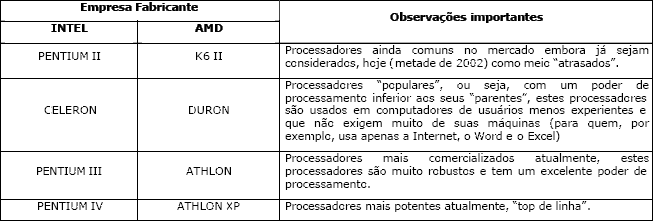
Algumas observações sobre os processadores do mercado: Em concursos públicos, raramente veremos comparações entre Processadores concorrentes (como por exemplo, comparar o PENTIUM III com o ATHLON seria criar uma questão difícil de responder, portanto, se evita isso). Mas é possível comparar o PENTIUM III com o CELERON (o primeiro é superior ao segundo), para saber a “ordem” dos mais “fortes”, analise a tabela, ela começa dos mais “fracos” para os mais robustos.
2) Na mesma configuração acima, onde aparece 128MB e 64MB, estas são as quantidades de memória RAM dos computadores acima citados. Quando mais memória RAM, mais “livre” será executado o trabalho no seu computador, tornando-o um pouco mais rápido. (existem vários tipos de memória RAM, como SDRAM, DRAM, EDO RAM, RAMBUS, etc... mas esse nível de conhecimento, como as diferenças entre elas não são cobradas em concursos).
3) 20GB e 30GB, apresentados nas configurações anteriores, apontam as capacidades de armazenamento dos HDs (Discos Rígidos daquelas máquinas). Um Disco Rígido maior não afeta, de maneira substancial, a velocidade de um computador, mas sim, permite que se possa armazenar mais dados de forma permanente.
4) As unidades de CD dos dois primeiros micros são leitoras e trabalham com uma taxa de transferência de 50X (50 vezes 150Kbps). Já a unidade de CD do terceiro computador é uma unidade que permite a gravação de CDs (Gravador de CD) e suas velocidades são: 8X para Gravar um CD, 4X para Regravar um CD, 32X para ler um CD.
5) Modem 56Kbps é a placa de Modem, que permite a comunicação de dados através de uma linha telefônica convencional. O terceiro micro apresenta uma Placa ISDN, que é um dispositivo que permite a comunicação através de uma linha telefônica DIGITAL (cujo sistema é chamado de ISDN).
6) Placa de vídeo é o nome dado ao equipamento que recebe os dados do processador e os “desenha” no monitor.
Dois dos computadores citados acima usam uma placa de vídeo com 8MB de capacidade de memória (chamada memória de vídeo). O computador do meio usa uma placa de vídeo aceleradora (ideal para programas e jogos que usam recursos de 3D) com 32MB de memória de vídeo.
7) O Monitor é apenas o equipamento que apresenta os dados para o usuário, ele não influencia na velocidade do computador, o monitor só afeta o preço da máquina. Portanto, um monitor de 17” (17 polegadas – tamanho da diagonal do monitor) não é mais “rápido” que um de 15”.
8) O terceiro computador da listagem ainda apresenta uma Placa Ethernet 10/100, que é uma placa de rede. Permite que o computador se conecte a outros através de uma rede local (usando cabos específicos, chamados Cabos de Rede).
-
1.Parnasianismo
-
2.Origens da Literatura no Brasil
-
3.Realismo
-
4.Romantismo
-
5.Naturalismo


